Ugreen NAS: พอร์ต HDMI ใช้ดูหนัง เข้าถึง BIOS และ terminal ได้อย่างไร
ต่อจอดูไฟล์ต้องใช้แอปเป็นรีโมท — แถมเข้าถึง BIOS และ terminal ได้ด้วย
ภาพรวม
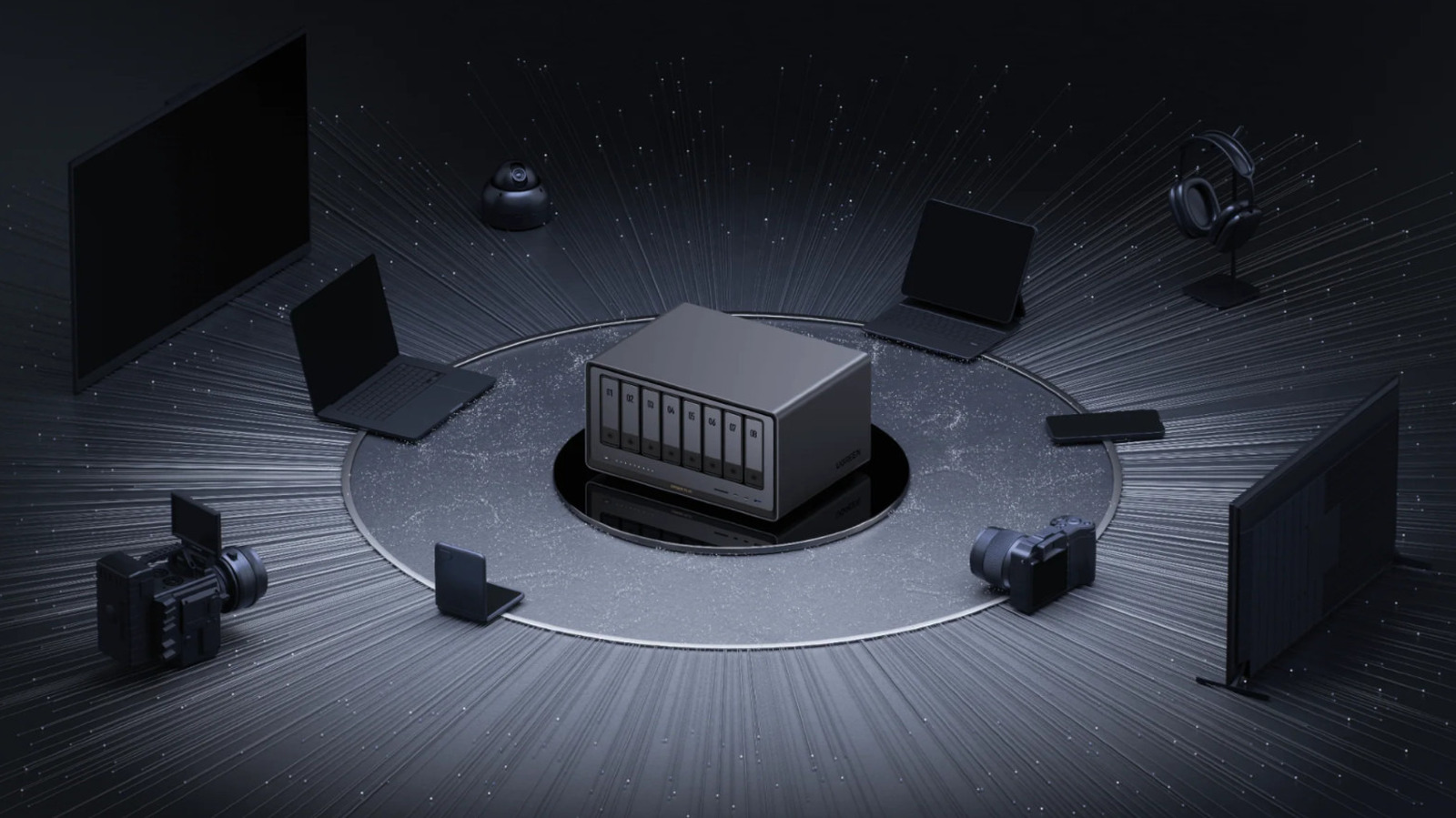
พอร์ต HDMI บน Ugreen NAS อาจดูแปลกเมื่อคิดถึงงานหลักของ NAS ที่เน้นการเข้าถึงผ่านเครือข่าย แต่จริงๆ แล้วพอร์ตนี้มีประโยชน์หลายอย่าง ทั้งการเล่นสื่อโดยตรงกับจอ การเข้าถึง BIOS และแม้แต่การเข้าถึง terminal โดยไม่ต้องใช้ SSH จากเครื่องอื่น
เชื่อมต่อกับจอภายนอก
วิธีที่ง่ายที่สุดคือใช้ HDMI ต่อ NAS เข้ากับจอทีวี มอนิเตอร์ หรือโปรเจ็กเตอร์ เพื่อเล่นไฟล์สื่อที่เก็บในเครื่อง อย่างไรก็ตาม เมื่อเสียบสาย HDMI แล้วหน้าจอจะแจ้งว่าให้ใช้แอป Ugreen บนมือถือเพื่อสั่งเล่น คุณต้องเลือกฟีเจอร์ cast ในแอปแล้วใช้มือถือเป็นรีโมทควบคุมการเล่น



ข้อดี-ข้อจำกัด
- ไม่ต้องมี smart TV หรืออุปกรณ์สตรีมแยก เช่น Roku Streaming Stick
- ต้องใช้แอป Ugreen เป็นตัวสั่งงาน เพราะ NAS ไม่มีรีโมทฟิสิคัล
เข้าถึง BIOS และ terminal ผ่าน HDMI
ถ้าต่อทั้งจอและคีย์บอร์ด คุณสามารถเข้าถึง BIOS เพื่อเปลี่ยนการตั้งค่าขั้นสูง หรือตัว terminal ของเครื่องได้ ซึ่งมีประโยชน์เมื่อจะลงระบบใหม่ แก้บูตที่ติดขัด หรือทำงานระดับลึกโดยไม่สะดวกใช้ SSH
วิธีเข้าถึง
- เข้าหน้า BIOS: บูทเครื่องพร้อมจอ แล้วกดปุ่ม Ctrl และ F12 ซ้ำๆ จะเข้า BIOS setup ได้ จากนั้นใช้คีย์บอร์ดนำทาง
- เข้าถึง terminal: ผู้ใช้รายงานว่าสามารถกด Ctrl Alt F1 เพื่อเข้า terminal ได้ (รุ่นต่างกันอาจใช้ปุ่มฟังก์ชันต่างกัน)
โดยปกติการเข้าถึง terminal จะทำผ่าน SSH จากเครื่องอื่นในเครือข่าย แต่การต่อจอและคีย์บอร์ดเป็นอีกทางเลือกที่สะดวกเมื่อต้องการทำงานตรงหน้าเครื่อง
คำแนะนำและข้อควรระวัง
- ก่อนแก้ไขค่าใน BIOS ควรค้นหาตัวเลือก Watchdog Settings ภายใต้แท็บ Advanced และปิด Watch Dog Control เพื่อป้องกันการรีบูตอัตโนมัติระหว่างทดสอบ
- เปลี่ยนค่าใน terminal หรือ BIOS เฉพาะเมื่อแน่ใจว่ารู้ผลที่ตามมา การตั้งค่าผิดพลาดอาจทำให้ระบบใช้งานไม่ได้และแก้ไขยาก
สรุปคือ พอร์ต HDMI บน Ugreen NAS ใช้ได้ทั้งดูไฟล์สื่อโดยตรง และเป็นทางผ่านเข้าถึงเครื่องในระดับลึกเมื่อมีจอและคีย์บอร์ดต่ออยู่ แต่การเล่นสื่อยังต้องพึ่งแอป Ugreen เป็นรีโมท
รีวิวจากผู้ใช้จริง
รีวิวทั้งหมด: (/0)
ดูรีวิวทั้งหมด