
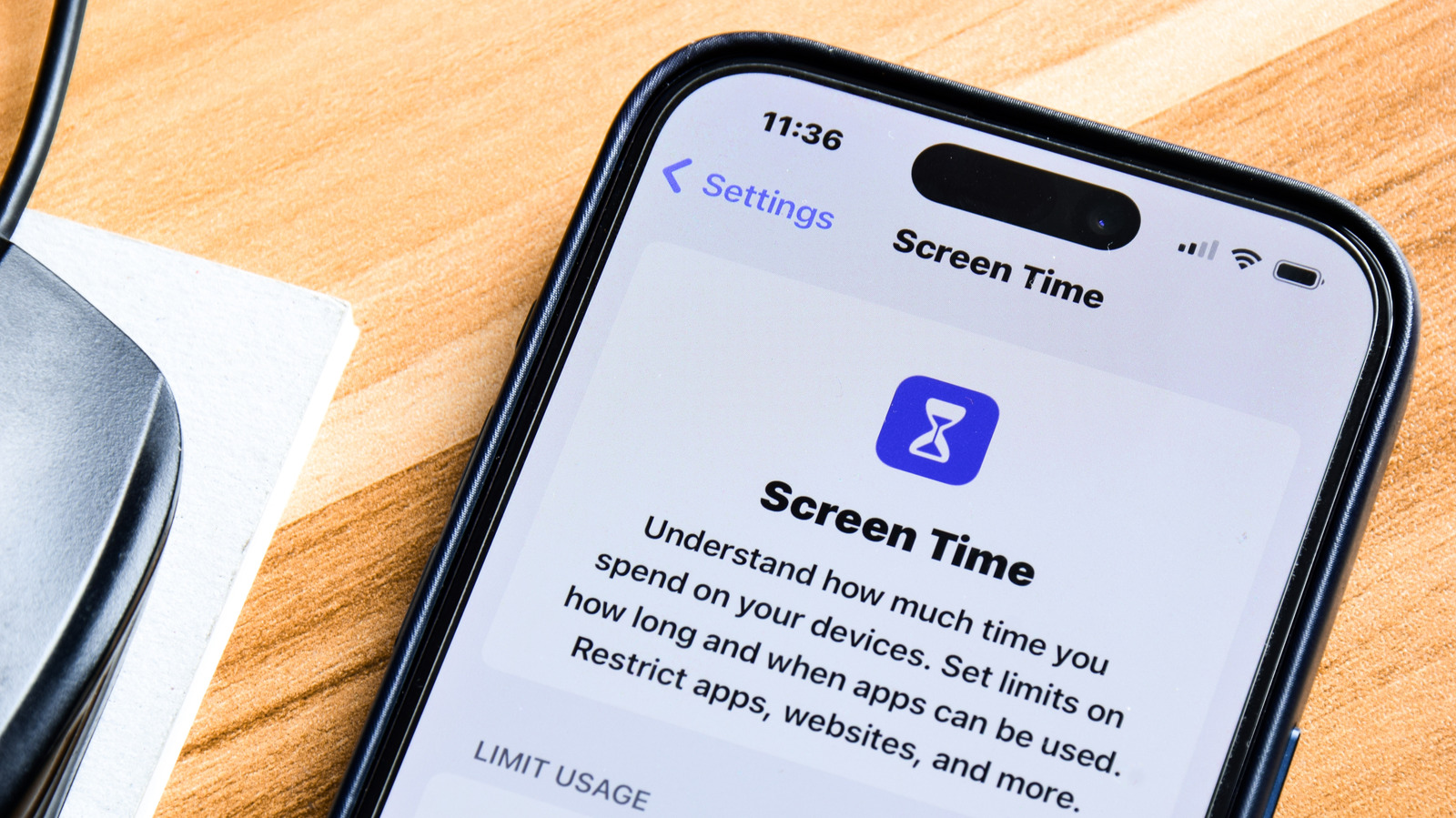
วิธีใช้ Screen Time บน iPhone เพื่อบล็อกแอปที่กินเวลา
วิธีตั้งค่า Downtime, App Limits และคุมเครื่องลูกด้วย Screen Time
สรุปสั้นๆ
ถ้ารู้สึกว่าใช้มือถือมากเกินไป ฟีเจอร์ Screen Time ใน iPhone/iPad ช่วยให้ควบคุมเวลาได้ ตั้งแต่ดูสถิติการใช้งาน ไปจนถึงตั้ง Downtime, กำหนด App Limits หรือซิงก์ข้ามอุปกรณ์ด้วย Share Across Devices.
เริ่มต้นกับ Screen Time
เปิด Settings > Screen Time เพื่อดูแผนภูมิการใช้งานรายวันและสัปดาห์ กด See All App & Website Activity เพื่อดูรายละเอียด เช่น เวลาการใช้เฉลี่ยต่อวัน แอปที่ใช้บ่อย จำนวนครั้งที่ปลดล็อกอุปกรณ์ และแอปที่ส่งการแจ้งเตือนเยอะสุด ผลข้อมูลพวกนี้ช่วยให้ตัดสินใจว่าจะจำกัดแอปไหน
เลือกแอปที่อนุญาตไว้เสมอ
Always Allowed เพื่อกำหนดแอปที่ยังใช้งานได้แม้จะเปิดการจำกัดไว้ เช่น โทรศัพท์หรือแอปที่จำเป็น และกำหนดว่าอนุญาตการโทรหาใครได้บ้างผ่านเมนู Contactsใช้ Downtime จำกัดช่วงเวลา
Downtime จะบล็อกแอปทั้งหมดที่ไม่ได้ถูกตั้งให้ Always Allowed คุณสามารถเปิดแบบแมนนวลหรือกำหนดเวลาเฉพาะวันได้ จะมีเตือนห้านาทีก่อน Downtime เริ่มทำงาน




ตั้ง App Limits แยกตามหมวด
กด Add Limit เพื่อเลือกหมวดแอป เช่น Social, Games, Entertainment หรือเลือกแอปทีละตัวได้ มีปุ่ม Websites ถ้าต้องการจำกัดเว็บด้วย ระบุจำนวนเวลาสูงสุดต่อวันและใช้ Customize Days ถ้าต้องการเวลาแตกต่างในวันหยุด เมื่อใกล้หมดเวลาจะมีการเตือน และเมื่อเกินจะขึ้นหน้าจอแจ้งว่าหมดเวลาหรือให้เลือก Ignore Limit ระยะสั้น
ซิงก์ข้ามอุปกรณ์
เปิด Share Across Devices เพื่อให้การตั้งค่าซิงก์กับทุก iPhone, iPad และ Mac ที่ล็อกอินด้วย Apple Account เดียวกัน ถ้าไม่เปิดจะต้องตั้งทีละเครื่อง
การตั้งค่าสำหรับเด็ก
ถ้าอยู่ในกลุ่ม Family Sharing จะเห็นชื่อเด็กในหน้า Screen Time เพื่อเข้าไปตั้งค่าจำกัดบนอุปกรณ์ของพวกเขาได้ ฟีเจอร์ที่มีประโยชน์สำหรับเด็กได้แก่ Screen Distance ที่เตือนเวลาถือติดหน้า, Communication Limits ที่จำกัดการสื่อสารกับคนที่อยู่นอก contact และ Communication Safety ที่ช่วยตรวจภาพที่อาจไม่เหมาะสม
ข้อควรระวัง: การจำกัดการสื่อสารจะทำงานเฉพาะกับแอปของ Apple เช่น Phone, Messages, FaceTime และจะไม่ครอบคลุมแอปแชทของบุคคลที่สามเช่น WhatsApp
Content & Privacy Restrictions และ PIN
ใน Content & Privacy Restrictions สามารถปิดฟีเจอร์บางอย่าง ป้องกันการติดตั้งแอป หรือล็อกการตั้งค่าสิทธิ์ เช่น location เมื่อเสร็จให้ใช้ Lock Screen Time Settings เพื่อสร้าง PIN เฉพาะ Prevent เด็กจากการเปลี่ยนค่า
เทคนิคเพิ่มความเข้มข้น
- ถ้าอยากจริงจัง ให้ตั้ง Screen Time passcode และให้เพื่อนเป็นคนตั้งรหัสให้ — จะช่วยลดการปลดล็อกบ่อยๆ
- อีกวิธีคือเก็บรหัสไว้ในที่เข้าถึงยากหรือใส่รหัสสำรองที่ต้องยุ่งยากในการดึงออก
- รวมกับโหมด Focus เพื่อลดการแจ้งเตือนที่รบกวน
สรุป
Screen Time มีตั้งแต่ฟีเจอร์เป็นมิตรอย่างเตือนเวลา ไปถึงการบล็อกอย่างจริงจัง ตั้งแต่การดูสถิติ, ตั้ง App Limits, ใช้ Downtime, ซิงก์ข้ามอุปกรณ์ และตั้งการจำกัดสำหรับเด็กแบบละเอียด รวมถึงการล็อกด้วย PIN เพื่อป้องกันการเปลี่ยนแปลง
รีวิวจากผู้ใช้จริง
รีวิวทั้งหมด: (/0)
ดูรีวิวทั้งหมด