
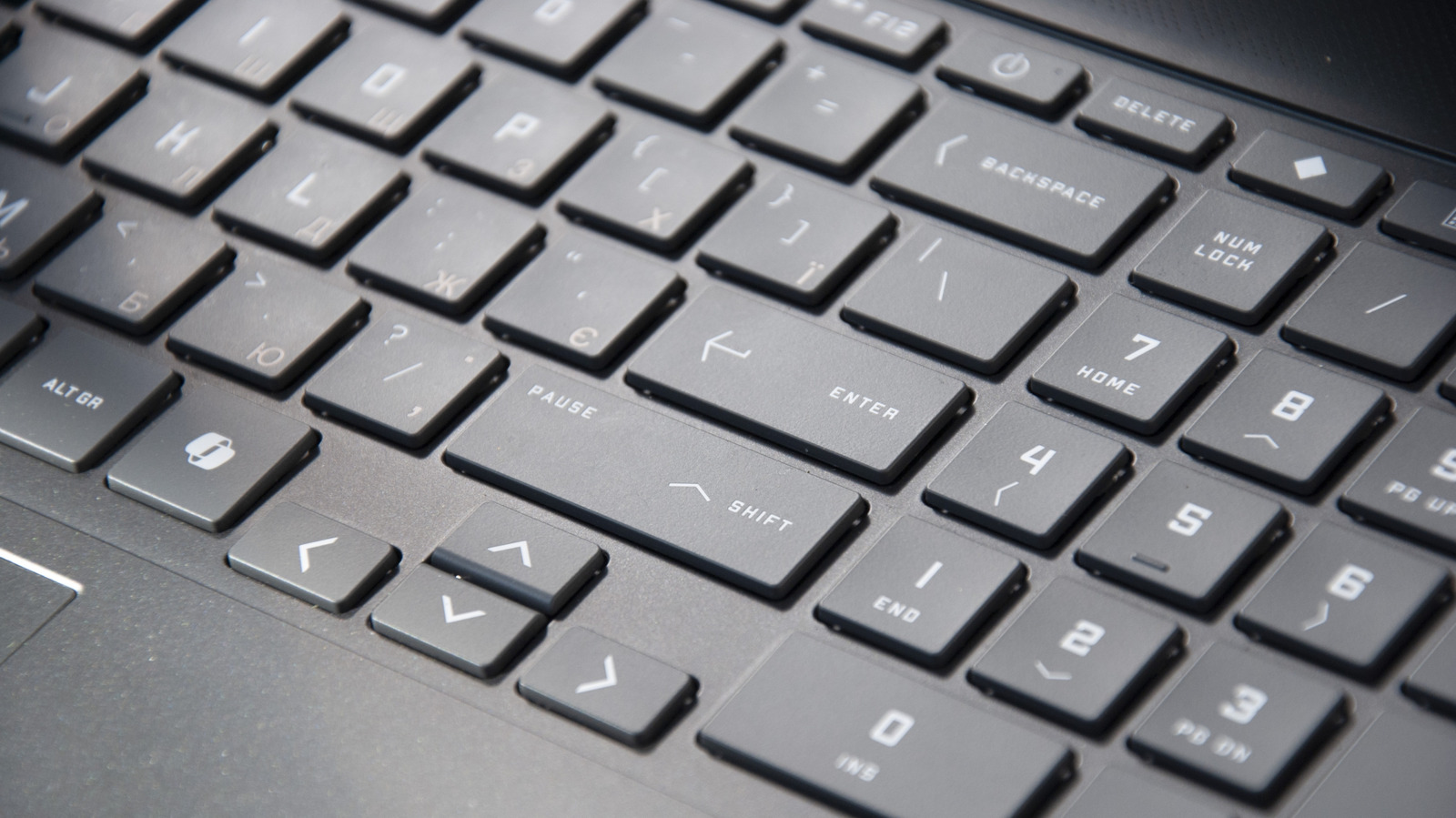
วิธีรีแมปคีย์ที่แทบไม่ใช้บนคีย์บอร์ด ด้วย PowerToys
เปลี่ยน Caps Lock, Scroll Lock หรือปุ่มที่ไม่ใช้ ให้เป็นคำสั่งที่มีประโยชน์
ทำไมควรรีแมปคีย์
ปุ่มอย่าง Caps Lock, Scroll Lock, Insert หรือ F9 มักถูกเพิกเฉยหรือกดพลาดแล้วทำให้เสียเวลา การรีแมปคีย์ช่วยให้ปุ่มเหล่านี้กลายเป็นฟังก์ชันที่มีประโยชน์กว่า เช่น Backspace, คำสั่ง Play/Pause หรือทางลัดที่คุณใช้บ่อย
เครื่องมือแนะนำ
สำหรับผู้ใช้ Windows ทางเลือกที่สะดวกที่สุดคือเปิดใช้ Keyboard Manager ในแอป PowerToys ซึ่งเป็นซอฟต์แวร์ฟรีจาก Microsoft คุณสามารถดาวน์โหลดได้จาก GitHub หรือ Microsoft Store


วิธีรีแมปด้วย PowerToys Keyboard Manager
- เปิด PowerToys แล้วเลือก Keyboard Manager ทางแถบซ้าย เปิดสวิตช์ Enable Keyboard Manager
- คลิก Remap a key แล้วกด Add key remapping
- ใต้ Select เลือกปุ่มที่ต้องการเปลี่ยน โดยกดปุ่มจริงหรือเลือกจากเมนู
- ใต้ To send: เลือกปุ่มหรือคำสั่งที่ต้องการให้แทนที่
ตัวเลือกในช่อง To send: มีทั้งการแมปเป็นปุ่มเดี่ยว คีย์ผสม เช่น Ctrl + Shift + Esc, คำสั่งอย่าง Help หรือ Play/Pause รวมถึงตัวเลือก Disable เพื่อปิดการทำงานของปุ่มนั้นโดยไม่เปลี่ยนฟังก์ชันเป็นอย่างอื่น
นอกจากนี้สามารถเปลี่ยน Send Key/Shortcut เป็น Send Text เพื่อให้ปุ่มเขียนข้อความที่กำหนด เช่น อีเมลหรือหมายเลข แต่ถ้าต้องการจัดการสตริงบ่อยๆ แอปอย่าง Beeftext หรือคลิปบอร์ดผู้จัดการเช่น ClipClip อาจเหมาะกว่า
รีแมปทางลัด
ใช้ Remap a shortcut ถ้าคุณต้องการเปลี่ยนทางลัดภายในแอปหรือระดับระบบ ตัวอย่างเช่น ถ้าคุณใช้ Ctrl + P บ่อยแต่เอื้อมไม่ถนัด อาจแมปเป็น Ctrl + Q แทน
ปุ่มที่ควรพิจารณารีแมป
- Caps Lock – ถ้าไม่ต้องพิมพ์ตัวพิมพ์ใหญ่ตลอดเวลา ให้แมปเป็น Backspace หรือฟังก์ชันอื่น
- Insert – โหมด Insert/Overtype ไม่สม่ำเสมอในแอปต่างๆ จึงเหมาะจะเปลี่ยนเป็น Browser Search หรือฟังก์ชันที่เปิด Windows search
- Scroll Lock – โดยทั่วไปใช้แค่ใน Excel ถ้าไม่จำเป็น ให้แมปเป็น Browser Favorites หรือ Browser Home
- Pause/Break – แทบไม่ค่อยได้ใช้งาน จึงเหมาะจะเปลี่ยนเป็นคำสั่งอื่น
- Alt/Control ฝั่งที่ไม่ค่อยใช้ – แมปฝั่งที่ไม่ใช้เป็นปุ่มที่สะดวก
- F1–F12 – บางปุ่มมีประโยชน์ บางปุ่มไม่ค่อยได้ใช้ เลือกแมปตามการทำงานของคุณ
ข้อควรทราบและทางเลือกอื่น
- PowerToys สะดวกและย้อนกลับได้ง่าย แค่ปิดแอปหรือ background process การแมปจะกลับเป็นปกติ แต่ต้องให้แอปรันตอนสตาร์ทถ้าต้องการให้แมปคงอยู่
- การเปลี่ยนผ่าน PowerToys จะมีผลเฉพาะบัญชีผู้ใช้ของคุณและไม่ส่งผลบนหน้าจอล็อกของ Windows
- SharpKeys ทำงานได้เช่นกัน แต่เปลี่ยนค่าใน Registry ทำให้การแมปมีผลกับทุกบัญชีและย้อนกลับยากกว่า
- ยูทิลิตี้จากผู้ผลิตคีย์บอร์ดเกม เช่น Logitech และ Razer เหมาะสำหรับการตั้งค่าที่เน้นเกม
สรุปคือ การใช้เวลาเล็กน้อยเพื่อแมปปุ่มให้เหมาะกับงานสามารถเพิ่มความสะดวกในการพิมพ์และการควบคุม โดยเฉพาะถ้าคีย์บอร์ดของคุณไม่มีปุ่ม media หรือทางลัดที่ต้องการ
รีวิวจากผู้ใช้จริง
รีวิวทั้งหมด: (/0)
ดูรีวิวทั้งหมด