เช็คว่าอะไรใช้พื้นที่บน Windows: วิธีหาไฟล์ใหญ่และเคลียร์ให้ไว
ดูให้รู้ว่าโปรแกรมหรือไฟล์ไหนใช้พื้นที่มากสุด แล้วลบหรือย้ายออกได้อย่างปลอดภัย
เริ่มจากเครื่องมือในตัว Windows
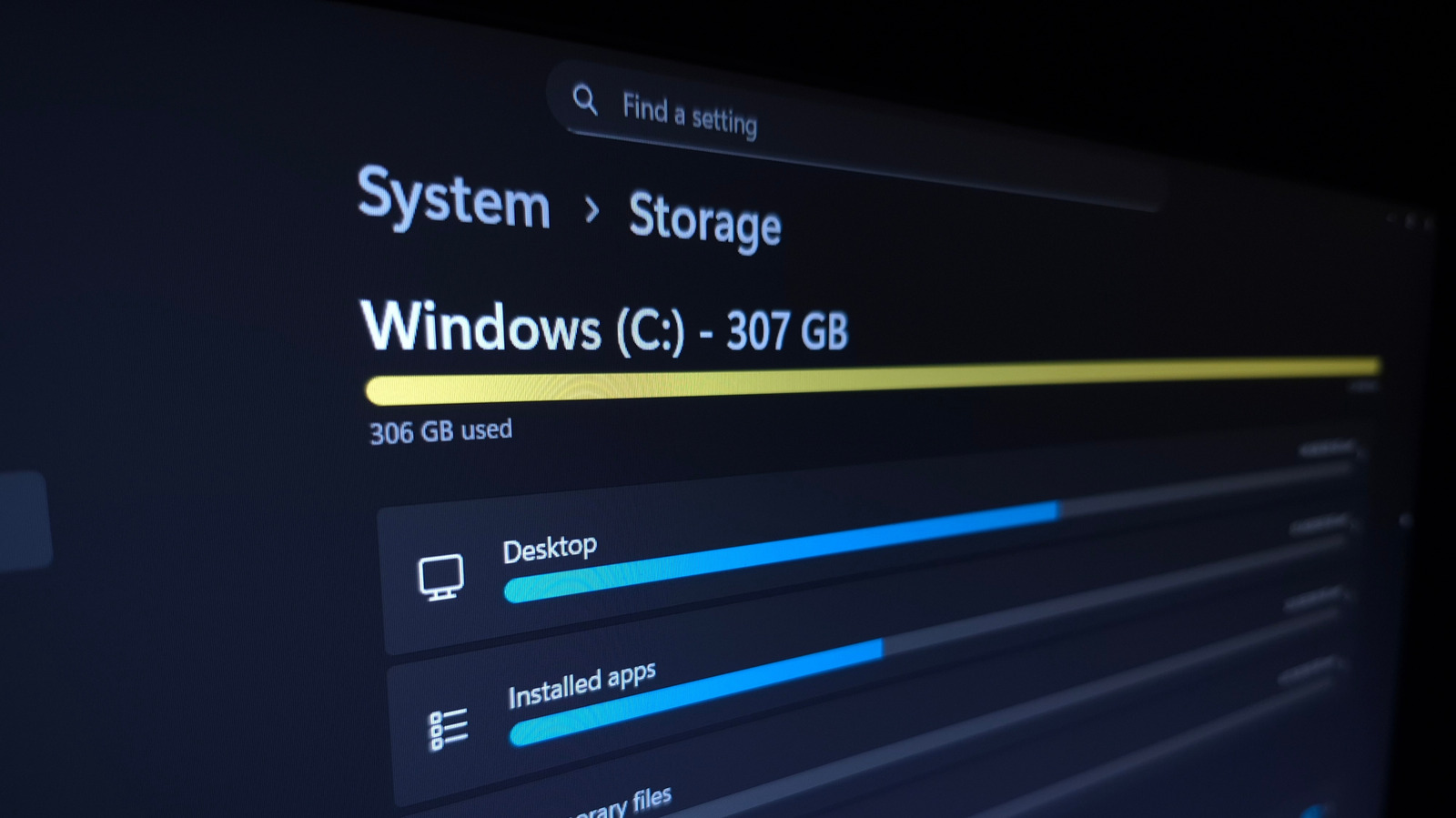
กด Win + I เพื่อเปิด Settings แล้วไปที่ System > Storage จะเห็นการใช้งานพื้นที่รวมของไดรฟ์หลักพร้อมการแยกประเภทว่ามีอะไรใช้บ้าง เลือกแต่ละหมวดเพื่อเข้าไปจัดการได้ตรงจุด ไม่ต้องไปไล่ค้นโฟลเดอร์แบบสุ่ม
Installed apps — เอาโปรแกรมที่ไม่ใช้ออกก่อน
Settings > Apps > Installed apps เปลี่ยนการเรียงเป็น Size (Large to Small) จะได้เห็นโปรแกรมที่กินพื้นที่มากที่สุดก่อน ภายใต้เมนูสามจุด (...) เลือก Uninstall เพื่อลบโปรแกรมที่ไม่ต้องการ ถ้ามีหลายไดรฟ์บางแอปเช่นเกมจาก Microsoft Store อาจมี Move ให้ย้ายไปไดรฟ์อื่นTemporary Files และการล้างละเอียด
หมวด Temporary Files มีตัวเลือกเช็คบ็อกซ์สำหรับ item อย่าง Thumbnails ที่ลบแล้วได้พื้นที่ง่าย ๆ คลิก Cleanup System Files เพื่อให้เห็นประเภทไฟล์ขยะมากขึ้น ระวัง Downloads และ Recycle Bin เพราะอาจมีของสำคัญที่ยังต้องกู้คืน ควรเปิด Recycle Bin ตรวจดูให้แน่ใจก่อนลบถาวร




System & reserved — ของระบบที่อาจใช้พื้นที่เยอะ
ถ้าเลือก Show more categories จะเห็น System & reserved ซึ่งรวม hibernation, restore points และไฟล์ระบบอื่น ๆ ถ้าไม่ใช้ hibernation ให้เปิด Command Prompt แบบผู้ดูแลระบบ (พิมพ์ "cmd" ใน Start แล้วเลือก Run as administrator) แล้วพิมพ์ powercfg /hibernate off เพื่อเอาไฟล์ hiberfil.sys ออก ถ้าต้องการคืน hibernation ให้ใช้ powercfg /hibernate on
สำหรับ System Restore ให้คลิก Manage system restore แล้วเลือกไดรฟ์ระบบเพื่อปรับ Max Usage หรือลบ restore points เพื่อคืนพื้นที่
ใช้ TreeSize Free วิเคราะห์ไฟล์เป็นชิ้น
เมนู Storage ช่วยได้ระดับหนึ่ง แต่ถ้าต้องการดูไฟล์ทีละตัวให้ใช้โปรแกรมอย่าง TreeSize Free รันโปรแกรมด้วยสิทธิ์ผู้ดูแล (Run as admin) แล้วสแกนไดรฟ์ C: เพื่อไล่ดูโฟลเดอร์ที่ใหญ่ที่สุด ขยายโฟลเดอร์เพื่อดูไฟล์ภายใน อย่าไปลบโฟลเดอร์ใน Program Files โดยตรง ให้ถอนการติดตั้งตามวิธีข้างต้น
อีกตัวเลือกคือ dupeGuru สำหรับค้นหาไฟล์ซ้ำที่ TreeSize อาจไม่จับได้
วิธีเคลียร์และเก็บไฟล์อย่างปลอดภัย
- ลบเกมหรือโปรแกรมที่ไม่ได้ใช้ผ่าน client ของแต่ละบริการ เช่น Steam
- ย้ายไฟล์ใหญ่ที่ยังต้องเก็บไปไว้บนคลาวด์ เช่น อัปโหลดวิดีโอยาวไปยัง YouTube หรือซิงก์รูปกับ Google Photos
- ตั้ง OneDrive ให้เก็บเป็น cloud-only สำหรับไฟล์ที่ไม่เปิดบ่อย
- ถ้าพื้นที่เต็มบ่อย ให้ซื้อไดรฟ์สำรอง เช่น external SSD หรือ HDD ขึ้นกับงบและความเร็วที่ต้องการ
ป้องกันปัญหาในระยะยาวด้วย Storage Sense
กลับไปที่ Settings > System > Storage แล้วเปิด Storage Sense เพื่อให้ Windows ทำความสะอาดไฟล์ขยะอัตโนมัติ เปิดตัวเลือก Keep Windows running smoothly... เพื่อเอา temp files ออกเป็นประจำ และเปิด Automatic User content cleanup โดยกำหนดว่าให้ล้างเมื่อพื้นที่ต่ำหรือเป็นรอบตามที่ต้องการ ระวังการตั้งค่า Recycle Bin และ Downloads เพื่อไม่ให้ลบข้อมูลสำคัญโดยไม่ตั้งใจ
สรุปสั้น ๆ: เริ่มจาก Settings > Storage ดูหมวดใหญ่ ๆ แล้วถอนการติดตั้ง, ล้าง Temporary Files, ใช้ TreeSize/dupeGuru ดูไฟล์ทีละตัว และถ้าจำเป็นให้ย้ายไปคลาวด์หรือไดรฟ์ภายนอก
รีวิวจากผู้ใช้จริง
รีวิวทั้งหมด: (/0)
ดูรีวิวทั้งหมด