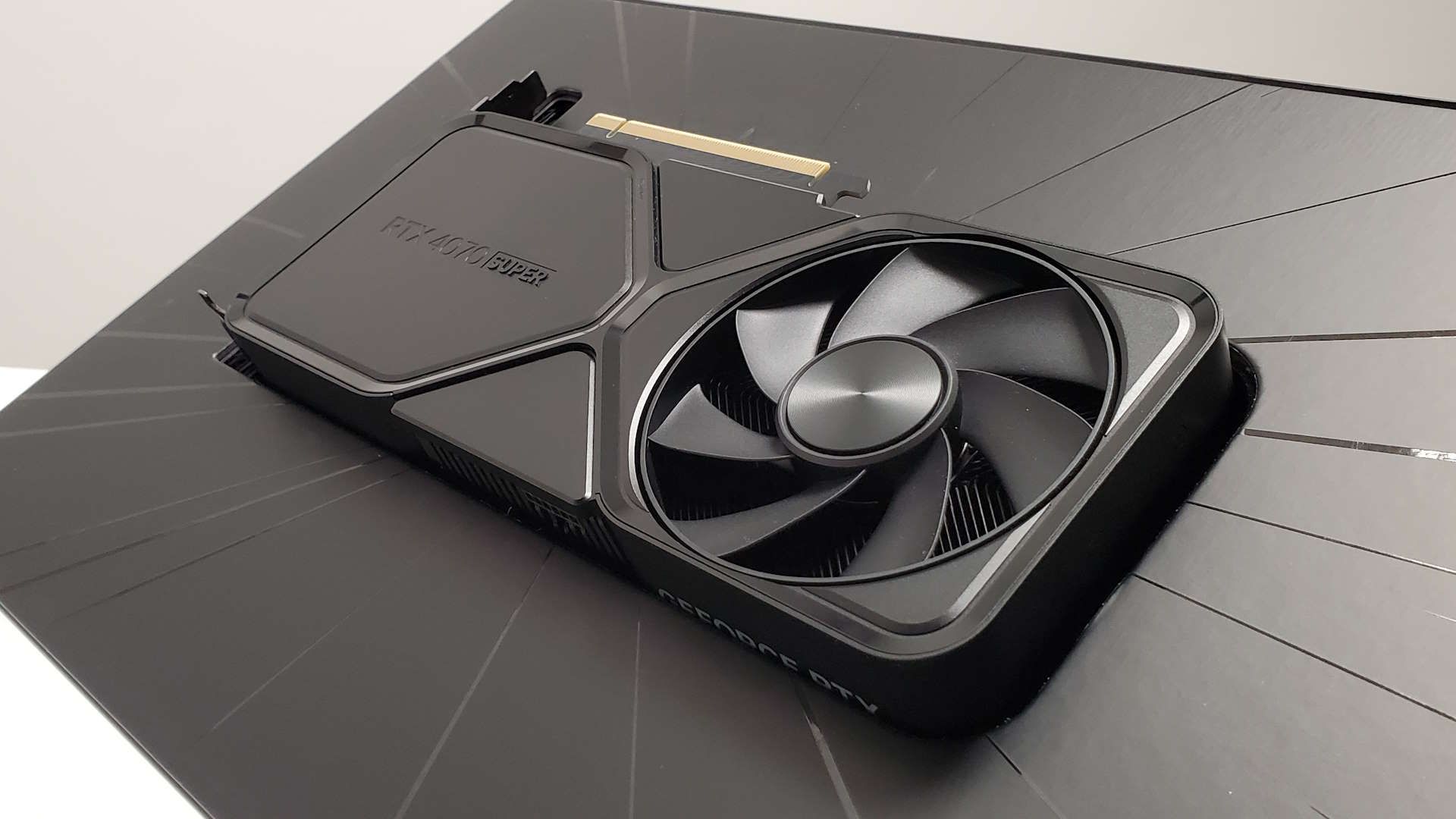
วิธีเปิด 4x Multi Frame Generation บน RTX 40-series (วิธีไม่เป็นทางการ)
ใช้ ReShade HDR Installer เปิด Multi Frame Generation 4x บนการ์ดเก่า (ไม่เป็นทางการ)
ภาพรวม
Multi Frame Generation (MFG) เป็นฟีเจอร์ช่วยเพิ่มค่าเฟรมและความลื่นโดยใช้ AI สร้างเฟรมขึ้นมาหลายเฟรมต่อเฟรมที่เรนเดอร์จริง ๆ Nvidia ปล่อยฟีเจอร์ 2x Frame Generation ตั้งแต่ยุค RTX 40-series แต่เวอร์ชัน Multi Frame Generation ล่าสุดถูกจำกัดให้ใช้งานบนการ์ด RTX 50-series เท่านั้น
ยังมีวิธีที่ผู้เล่นบางคนใช้ปลดล็อกความสามารถเกือบทั้งหมดของ MFG แบบ up to 4x บนการ์ด RTX 40-series โดยใช้ซอฟต์แวร์และม็อดไม่เป็นทางการ อย่างไรก็ตามต้องย้ำว่าเป็นวิธีที่ไม่ได้รับการสนับสนุนอย่างเป็นทางการ และมีความเสี่ยงทั้งเรื่องภาพ smeary, latency และการตรวจจับของระบบ anti-cheat
ข้อควรรู้ก่อนเริ่ม
- เหตุผลที่ Nvidia จำกัด MFG บน RTX 50-series คือฮาร์ดแวร์ใหม่มีชิปจัดการ AI (AMP) และระบบ Flip Metering ที่ออกแบบมารองรับการสร้างเฟรมจำนวนมาก
- การเปิดระดับการสร้างเฟรมสูงอาจทำให้เกิดภาพเบลอหรือเพิ่ม latency ขึ้นได้ แม้จะเห็นตัวเลขเฟรมเรตสูง
- ควรทดสอบกับเกมแบบ single player ก่อนเพราะม็อดสามารถทริกเกอร์ระบบ anti-cheat ในเกมออนไลน์ได้
วิธีสั้น ๆ (สรุปขั้นตอน)
- ตรวจสอบว่าเกมที่ต้องการรองรับ MFG
- ดาวน์โหลดและติดตั้ง ReShade HDR Installer (RHI) จาก GitHub
- เลือกเกมในแถบซ้ายของ RHI แล้วติดตั้งม็อด RTX 40 MFG และ OptiScaler
- กลับขึ้นไปที่ Nvidia Profile Overrides และคลิกปุ่ม Multi Frame Generation
- ในหน้าต่าง Multi Frame Generation ให้ตั้งค่าเป็น Dynamic, Up to 4x และตั้ง Target Frame Rate เป็น Off แล้วปิดหน้าต่าง
- เปิดเกมและเลือกตัวเลือก Multi Frame Generation ภายในเกมตามที่รองรับ
วิธีอธิบายละเอียด
เริ่มจากดาวน์โหลด ReShade HDR Installer (RHI) แล้วเปิดโปรแกรมครั้งแรกเพื่อให้มันดึงรายชื่อเกมที่ติดตั้งไว้ เมื่อเลือกชื่อเกมที่ต้องการจากแถบซ้าย โปรแกรมจะแสดงรายการม็อดบนหน้าหลัก ให้เลื่อนลงไปติดตั้ง RTX 40 MFG และ OptiScaler ซึ่งเป็นม็อดไม่เป็นทางการที่ช่วยปลดล็อกตัวเลือก MFG ของการ์ดรุ่นเก่า


หลังติดตั้ง ให้เลื่อนขึ้นไปที่ Nvidia Profile Overrides แล้วกดปุ่ม Multi Frame Generation จะมีไดอะล็อกเตือนว่า MFG แบบ Dynamic และ Dynamic MFG รองรับเฉพาะการ์ด RTX 50-series แต่กด OK เพื่อเปิดหน้าตั้งค่าอีกหน้า ในนั้นจะมีสามเมนูให้เลือก a) กำหนดเป็น Dynamic ในช่อง FG b) เลือก Up to 4x ในช่อง Frame Count c) ตั้ง Target Frame Rate เป็น Off จากนั้นปิดหน้าต่างและลองรันเกม
ไม่ใช่ทุกเกมจะมีตัวเลือก 4x ในเมนูภายในเกม บางครั้งต้องตรวจสอบด้วยแอปอย่าง FrameView เพื่อยืนยันว่าระบบกำลังสร้างเฟรมขึ้นมาจริง ๆ และผู้ใช้บางรายอาจต้องสลับไปมาระหว่างไดรเวอร์หลายเวอร์ชันใน RHI เพื่อให้การตั้งค่าทำงาน
คำเตือน: วิธีนี้เป็นการดัดแปลงที่ไม่ได้รับการรองรับโดย Nvidia หากเกิดปัญหา เช่น ภาพเบลอ, latency สูง หรือปัญหาอื่น ๆ ทางผู้ใช้ต้องรับผิดชอบเอง และอาจมีความเสี่ยงต่อการตรวจจับของระบบ anti-cheat ในเกมออนไลน์
บทสรุป
ถ้าคุณอยากลองความลื่นแบบ buttery ด้วยการ์ด RTX 40-series ยังพอมีทางเลือกให้ทดลองใช้ MFG แบบ up to 4x ผ่าน RHI และม็อดไม่เป็นทางการ แต่ต้องเข้าใจข้อจำกัดของฮาร์ดแวร์ ความเสี่ยงด้านภาพและ latency รวมถึงการที่ Nvidia ไม่รองรับวิธีนี้อย่างเป็นทางการ
ถ้าต้องการข้อมูลเพิ่มเติมเกี่ยวกับเกมที่รองรับ MFG หรือม็อดเหล่านี้ แนะนำอ่านเอกสารบน GitHub ของ RHI และรายการเกมที่รองรับ DLSS Multi Frame Generation จาก Nvidia
รีวิวจากผู้ใช้จริง
รีวิวทั้งหมด: (/0)
ดูรีวิวทั้งหมด