
วิธีอัดเสียงบน iPhone: ทั้งฟีเจอร์แฝง, การตั้งค่า Recording Mode และการซิงก์ iCloud
วิธีใช้ฟีเจอร์สำคัญตั้งแต่ถอดคำ (transcript) ถึง Spatial audio
สรุปสั้น ๆ
ถ้าต้องการอัดเสียงบน iPhone ไม่ต้องลงแอปเพิ่ม: ใช้แอป Voice Memos ที่ติดมากับ iOS ได้เลย ฟีเจอร์เด่นมีถอดคำ (transcript), การตัดแต่ง (trim), การแทนที่ส่วนที่อัดผิด และการเลือก Recording Mode เป็น Mono, Stereo หรือ Spatial บางฟังก์ชันต้องใช้เครื่องรุ่นใหม่ เช่น multitrack บน iPhone 16 Pro ขึ้นไป
เริ่มต้นใช้งาน Voice Memos
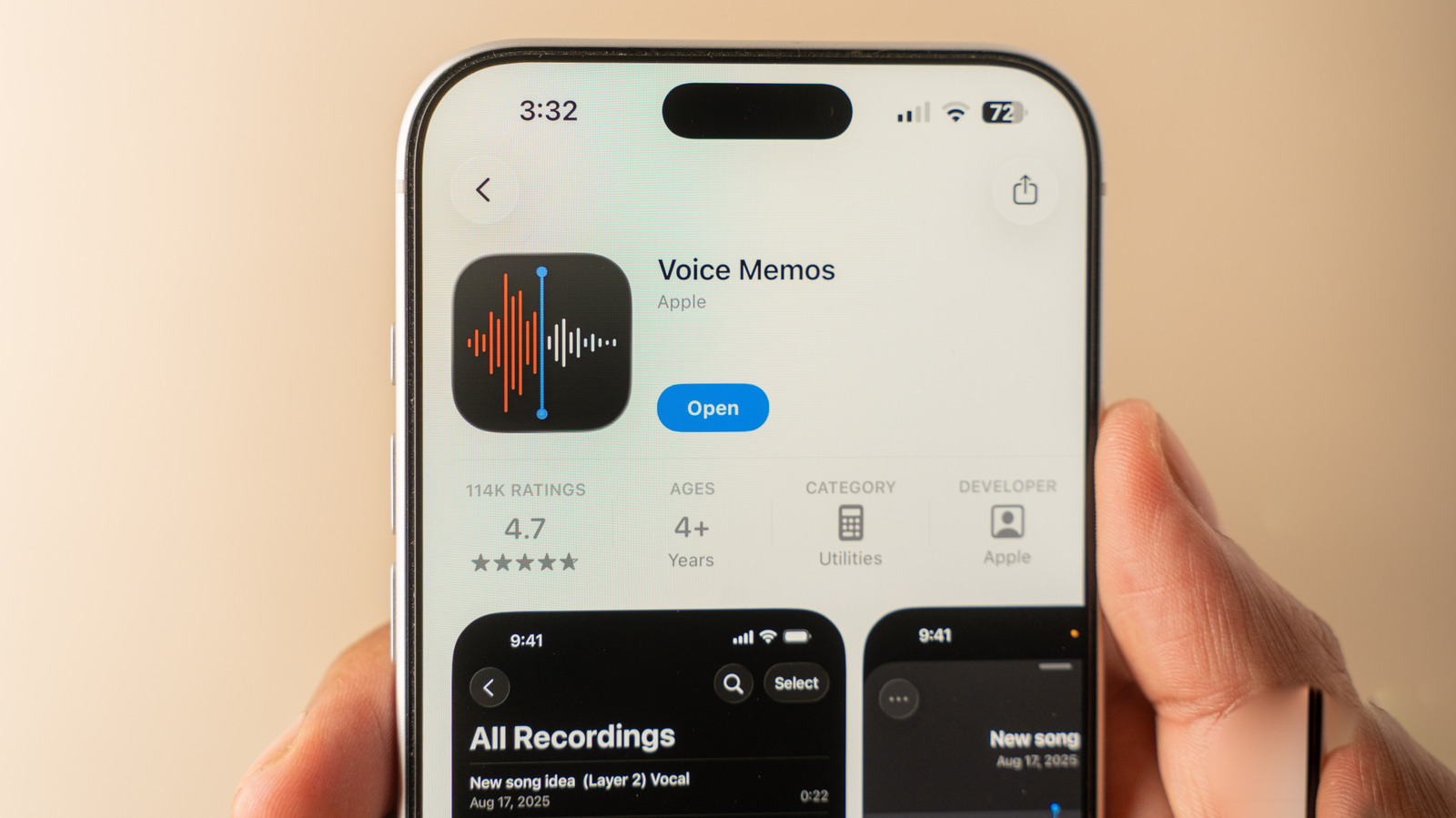
เปิดแอป Voice Memos (ไอคอนสีดำมีเส้นคลื่นเสียง) ถ้าไม่เจอบน Home Screen ให้ลากลงเพื่อใช้ Search หรือดาวน์โหลดใหม่จาก App Store หากเคยลบไว้
กดปุ่มสีแดงเพื่อเริ่มอัด กดอีกครั้งเพื่อหยุดและบันทึกเป็นไฟล์เสียงง่าย ๆ




ฟีเจอร์ที่ควรรู้
- Full‑screen controls: ปาดขึ้นจากการ์ดบันทึกเพื่อเข้าโหมดเต็มจอ จะเห็นปุ่มหยุดชั่วคราวและปุ่ม rewind ที่ใช้ย้อนกลับไปฟังหรือแทนที่ส่วนที่อัดผิด
- Replace section: ขณะเล่นและ rewind สามารถบันทึกทับเฉพาะช่วงที่ต้องการได้ ไม่ต้องเริ่มไฟล์ใหม่ทั้งหมด
- Multitrack: กดปุ่ม Plus เพื่อบันทึกหลายแทร็ก ฟีเจอร์นี้ต้องใช้ iPhone 16 Pro หรือใหม่กว่า
- Recording Mode: ไปที่ Settings > Apps > Voice Memos แล้วเลือกระหว่าง Mono, Stereo หรือ Spatial (Spatial ให้เสียงแบบ 3D บนรุ่นที่รองรับ)
เครื่องมือตัดแต่งและถอดคำ
บนหน้าบันทึกมีสี่ปุ่มมุมจอ ที่มุมบนซ้ายสามจุดมีตัวเลือก Copy Transcript เพื่อคัดลอกถอดคำไปวางในแอปอื่น และ Trim สำหรับตัดส่วนที่ไม่ต้องการ
มุมล่างซ้ายเป็นไอคอนฟองคำพูด จะโชว์ transcript แบบเรียลไทม์และแตะคำในถอดคำเพื่อกระโดดไปยังช่วงนั้นของไฟล์ได้
มุมล่างขวาเป็นสามสไลเดอร์สำหรับปรับความเร็วการเล่น มีปุ่ม Skip Silence กับ Enhance Recording สำหรับไฟล์ Mono/ Stereo เพื่อช่วยลดเสียงรบกวนและเอคโค่ ในขณะที่ไฟล์ Spatial จะมีตัวเลือก Studio Sound พร้อมสไลเดอร์ปรับความเข้ม ทำให้เสียงดูใกล้เคียงการอัดในสตูดิโอ
กดปุ่มสีน้ำเงินเพื่อใช้ค่าเหล่านี้ แล้วกดครั้งที่สองเพื่อบันทึกชื่อไฟล์ หากเปิด location services ไฟล์จะถูกตั้งชื่อจากตำแหน่งปัจจุบัน แตะชื่อเพื่อแก้ไขได้
การฟัง จัดการ และซิงก์
- รายการบันทึกเรียงตามเวลาบันทึกล่าสุดอยู่ด้านบน แตะรายการเพื่อฟัง
- ปุ่มสามจุดสำหรับแชร์, เปลี่ยนชื่อ, เพิ่มเป็น favorites หรือดู transcript
- ไอคอน Search สามารถค้นหาคำใน transcript ได้ และมีเมนูด้านซ้ายบนให้กรองตามประเภทหรือสร้างโฟลเดอร์จัดระเบียบ
- Voice Memos จะซิงก์ข้ามอุปกรณ์ของคุณผ่าน iCloud ให้ไปที่ Settings > [Your name] > iCloud > Saved to iCloud แล้วเปิด Voice Memos เพื่อใช้งานการซิงก์
ชี้แจง: iOS มีฟีเจอร์บันทึกการโทรในตัวที่ใช้งานได้ดีกว่าการอัดเสียงด้วยอุปกรณ์อื่นเมื่อบันทึกการสนทนา
สรุป
Voice Memos ใน iOS เป็นเครื่องมืออัดเสียงครบเครื่องที่ใช้ง่าย เหมาะทั้งการสัมภาษณ์ บันทึกการเรียน หรือประชุม ฟีเจอร์ถอดคำและการแก้ไขช่วงเฉพาะช่วยลดงานหลังการบันทึก ส่วนการตั้งค่า Recording Mode และการซิงก์ผ่าน iCloud เพิ่มความยืดหยุ่นในการใช้งานข้ามอุปกรณ์
รีวิวจากผู้ใช้จริง
รีวิวทั้งหมด: (/0)
ดูรีวิวทั้งหมด