
ตั้งค่าแบบง่ายเพื่อหยุดสายสแปมบน iPhone และ Android
ตั้งค่าฟีเจอร์เครื่องและแอปโทรศัพท์ ปรับการคัดกรองให้รับสายที่ต้องการจริงๆ
ภาพรวม
สายสแปมยังคงเป็นปัญหา แต่ตอนนี้ทั้ง iPhone และ Android มีฟีเจอร์ภายในเครื่องที่ช่วยกรองและส่งสายขยะไปยัง voicemail ได้โดยไม่ต้องพึ่งแอป third-party เสมอไป อย่างไรก็ตาม ผู้ให้บริการเครือข่ายบางรายก็มีระบบป้องกันสายสแปมของตัวเองที่อาจเปิดมาให้แล้วหรือให้เปิดผ่านแอป/บัญชีออนไลน์
บน iPhone
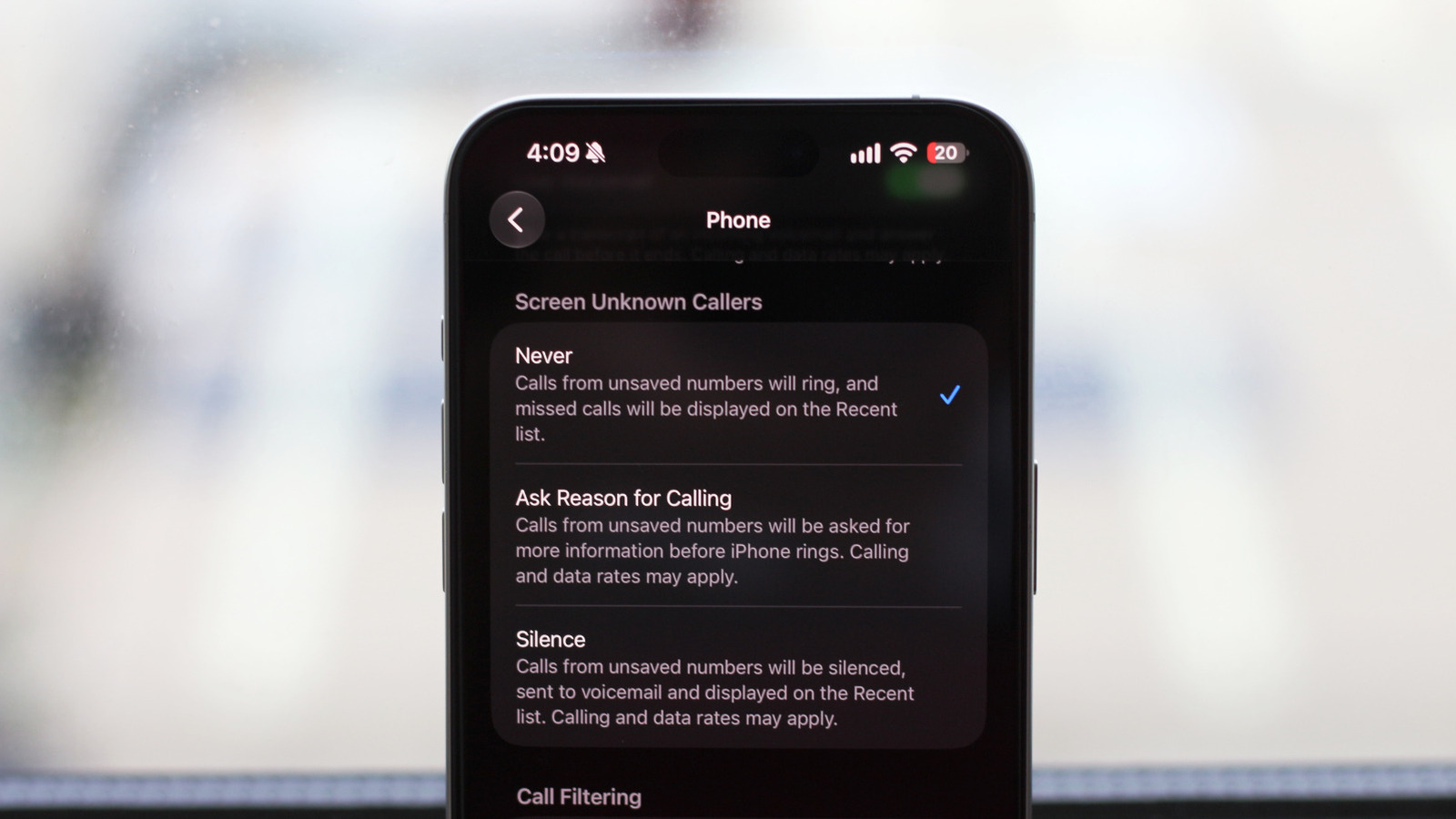
ไปที่ Settings > Apps > Phone แล้วดูที่ส่วน Call Filtering:




- Enable Spam — สายที่เครือข่ายระบุว่าเป็น junk จะไม่ดัง แต่จะถูกส่งไปที่ voicemail อัตโนมัติ และจะแสดงในแท็บ Calls ของ Phone app ในส่วน Spam
- Unknown Callers — เปิดเพื่อให้สายจากคนที่ไม่อยู่ใน Contacts ไปปรากฏในหมวด Unknown Callers ช่วยให้ประวัติการโทรเรียบร้อยขึ้น และสามารถใช้ Mark as Known เพื่อนำหมายเลขออกจากหมวดนี้ได้
- Screen Unknown Callers — มีสามตัวเลือก ได้แก่ Never (ค่าเริ่มต้น), Silence (เงียบและส่ง voicemail สำหรับหมายเลขที่ไม่อยู่ใน Contacts) และ Ask Reason for Calling (iPhone จะคัดกรองผู้โทรไม่รู้จักและขอเหตุผล พร้อมถอดข้อความตอบกลับเป็น live transcript ให้เราตัดสินใจตอบหรือไม่)
- Call Screening มีให้เฉพาะบางประเทศและต้องใช้บน iPhone ที่รัน iOS 26 หรือใหม่กว่า
ข้อควรระวัง: ถ้าบล็อกหรือคัดกรองเข้มข้น อาจพลาดสายจากหมายเลขที่ยังไม่ได้บันทึก เช่น โรงพยาบาลหรือคลินิก ควรบันทึกหมายเลขสำคัญไว้ใน Contacts
บน Android
ฟีเจอร์การตรวจจับสแปมขึ้นอยู่กับรุ่นเครื่อง, เวอร์ชัน Android และแอปโทรศัพท์ (dialer) ที่ใช้ แต่ Phone app ของ Google มักมี Caller ID และ spam detection มาให้
- เปิด Phone app แล้วแตะไอคอนเมนู (hamburger menu) บนซ้าย เลือก Settings > Call Assist > Caller ID and spam
- เปิด See caller and spam ID เพื่อให้แอปเตือนสายที่อาจเป็นสแปมก่อนรับ
- ถ้าต้องการเข้มข้นขึ้น ให้เปิด Filter spam calls เพื่อให้สายที่คาดว่าเป็น junk ถูกเงียบไว้โดยอัตโนมัติ
- ฟีเจอร์เหล่านี้ต้องใช้ Android 6.0 หรือใหม่กว่า และติดตั้ง Phone app ของ Google เวอร์ชันล่าสุดและตั้งเป็น default
บางรุ่นอย่าง Google Pixel (เช่น Pixel 6 ขึ้นไป) และ Samsung บางเครื่องมีฟีเจอร์ Call screening แบบเดียวกับ Ask Reason for Calling ของ iPhone โดยวิธีการตั้งค่าจะต่างกันเล็กน้อย เช่น บน Pixel ไปที่ Settings > Spam and Call Screen > Call Screen หรือบน Samsung เปิด Phone app แล้วไปที่ Settings > Call screening
สิ่งที่ควรทำเพิ่มเติม
- เช็กบัญชีออนไลน์หรือแอปของผู้ให้บริการเครือข่ายว่ามีฟีเจอร์ป้องกันสแปมและเปิดไว้หรือไม่
- บันทึกหมายเลขที่ติดต่อบ่อยเช่น แพทย์ ลูกค้า หรือที่ทำงานไว้ใน Contacts เพื่อไม่ให้ถูกคัดกรองผิดพลาด
- ถ้าต้องการใช้แอป third-party ให้เลือกแอปที่เชื่อถือได้ เช่น Truecaller แต่พิจารณาเรื่องสิทธิ์และค่าใช้จ่ายก่อน
สรุป
ทั้ง iPhone และ Android มีเครื่องมือในตัวที่ใช้ลดสายสแปมได้อย่างมีประสิทธิภาพ ถ้าตั้งค่าให้เหมาะสมกับความเสี่ยงและบันทึกหมายเลขสำคัญไว้ คุณจะลดการถูกรบกวนจากสายไม่พึงประสงค์ได้มากขึ้น
รีวิวจากผู้ใช้จริง
รีวิวทั้งหมด: (/0)
ดูรีวิวทั้งหมด