
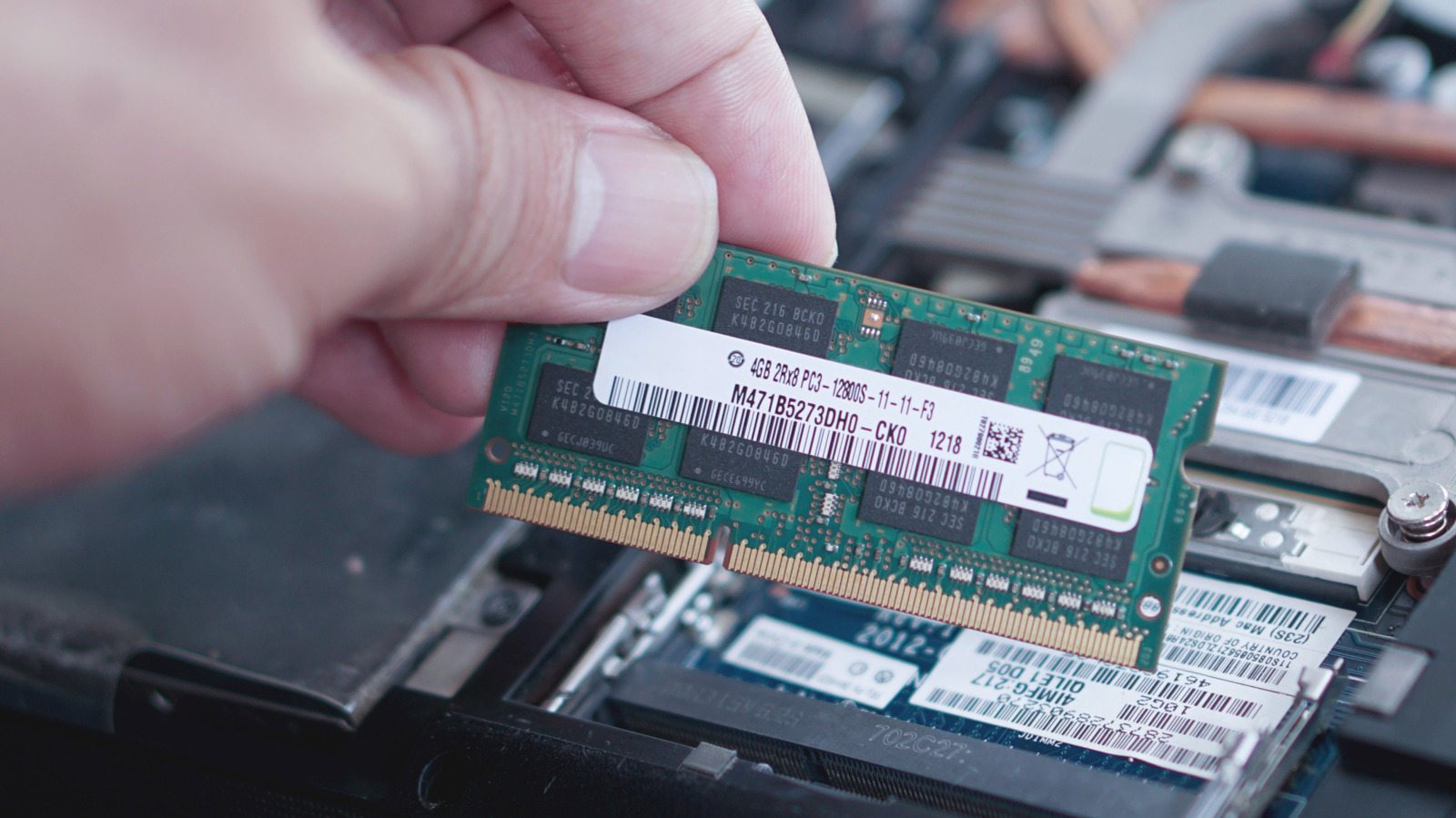
วิธีใช้ Windows Memory Diagnostic เช็ก RAM และดูผลใน Event Viewer
วิธีรันเครื่องมือในตัวของ Windows และดูผลผ่าน Event Viewer
สรุปสั้น ๆ
Windows Memory Diagnostic เป็นเครื่องมือที่ติดมากับ Windows ใช้ทดสอบว่า RAM สามารถเขียนและอ่านข้อมูลได้อย่างถูกต้อง หากข้อมูลที่อ่านกลับมาไม่ตรงกับที่เขียน แปลว่าอาจมีปัญหากับหน่วยความจำ
ทำงานอย่างไร
เครื่องมือนี้บูตนอกสภาพแวดล้อมปกติของ Windows เพื่อให้ RAM ไม่ถูกใช้งานโดยระบบปฏิบัติการหรือแอปอื่นเมื่อทดสอบ มันจะเขียนข้อมูลลงบนหน่วยความจำแล้วอ่านกลับมาซ้ำ ๆ เพื่อตรวจหาความผิดพลาด




วิธีรันเครื่องมือ
- เปิด Start Menu แล้วค้นหา Windows Memory Diagnostic
- หรือกด Windows + R พิมพ์ mdsched.exe แล้วกด Enter
- จะมีตัวเลือกให้เลือก ให้คลิก Restart now and check for problems (recommended)
- เครื่องจะรีสตาร์ทและเริ่มทดสอบโดยอัตโนมัติ
ขณะทดสอบจะเห็นสถานะ pass และเปอร์เซ็นต์การทดสอบ ถ้าต้องการปรับรูปแบบให้กด F1 แล้วเลือกโหมด Basic, Standard หรือ Extended รวมทั้งตั้งจำนวนรอบการทดสอบได้สูงสุดถึง 15 รอบ
ดูผลการทดสอบใน Event Viewer
หลังจากทดสอบเสร็จเครื่องจะบูตกลับเข้าสู่ Windows แต่ผลไม่ได้เด้งขึ้นเสมอไป ให้เปิด Event Viewer เพื่อดูบันทึกผล
- เปิด Event Viewer จาก Start Menu
- ขยาย Windows Logs แล้วเลือก System
- ที่ Actions คลิก Filter Current Log
- ที่ Event sources เลือกเฉพาะ MemoryDiagnostics-Results แล้วกด OK
- ดับเบิลคลิกที่บันทึกเพื่ออ่านรายละเอียด ผลจะแจ้งว่าพบข้อผิดพลาดหรือไม่
ถ้าพบว่ามีปัญหา
- ถ้ารู้สึกมั่นใจสามารถถอดแถว RAM ออกมาทดสอบทีละแท่งเพื่อตรวจหาโมดูลที่มีปัญหา
- ลองรัน Extended test และเพิ่มจำนวน passes เพื่อความแน่ใจ
- ถ้าคล่องกับ BIOS อาจปิดโปรไฟล์ XMP หรือ EXPO ที่อาจดัน RAM เกินสเปคค่าโรงงานแล้วทำให้ไม่เสถียร
ข้อควรทราบ
แม้ผลจะบอกว่าไม่พบข้อผิดพลาด ก็ยังมีโอกาสเกิดปัญหาอื่น ๆ ได้ การทดสอบแบบละเอียดหรือการทดสอบชิ้นต่อชิ้นช่วยแยกปัญหาได้ชัดเจนขึ้น
รีวิวจากผู้ใช้จริง
รีวิวทั้งหมด: (/0)
ดูรีวิวทั้งหมด