วิธีเริ่มใช้ Shortcuts บน MacBook: ใช้ Describe a Shortcut ใน macOS 27
ฟีเจอร์ Describe a Shortcut ช่วยพิมพ์คำสั่งแล้วให้ Shortcuts สร้างอัตโนมัติด้วย Apple Intelligence
Shortcuts บน Mac ใช้ง่ายขึ้นด้วย Describe a Shortcut
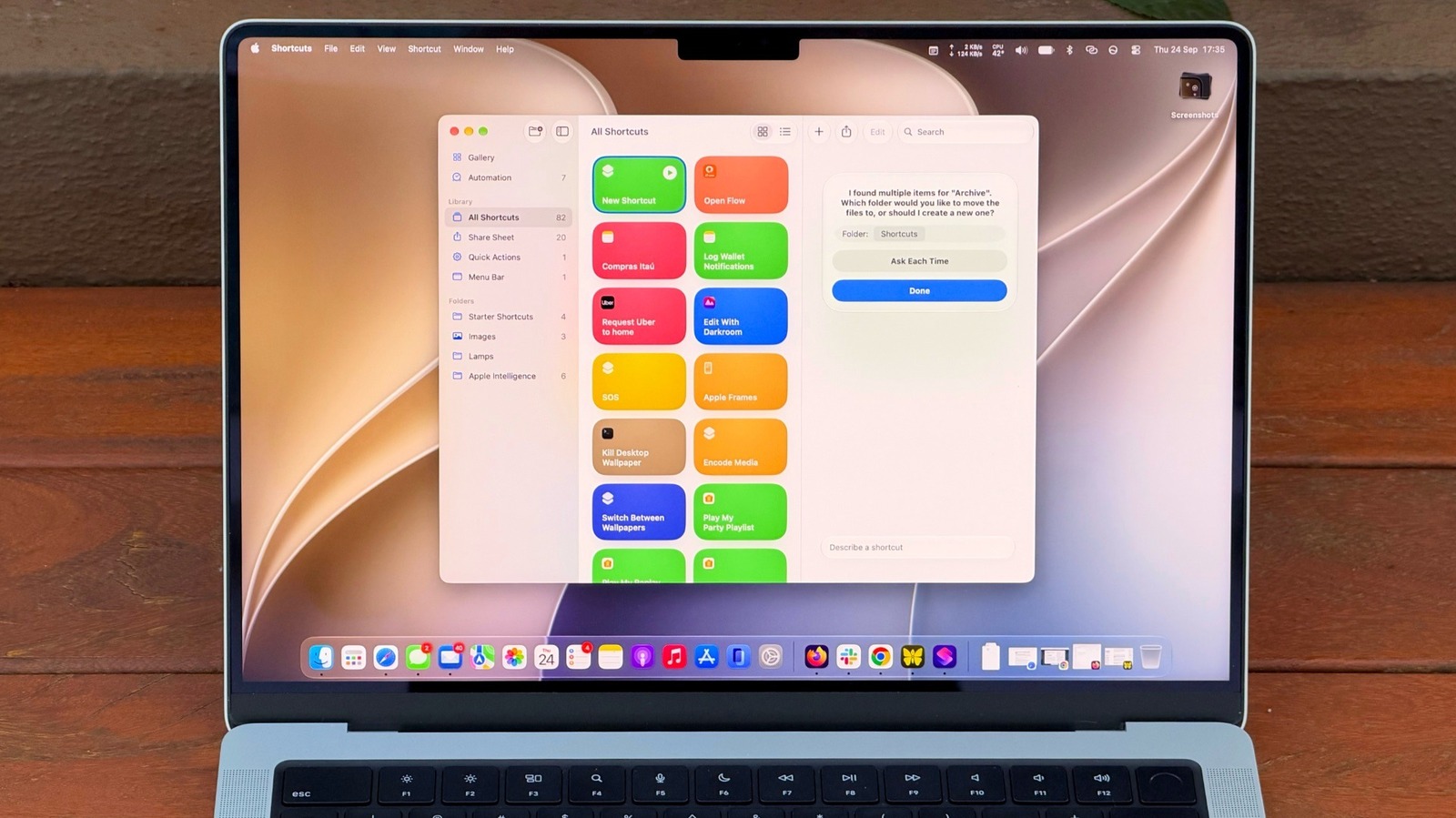
Apple ยกระดับการใช้งาน Shortcuts ใน macOS 27 Golden Gate ด้วยฟีเจอร์ Describe a Shortcut ที่ใช้ Apple Intelligence ช่วยแปลงคำสั่งที่คุณพิมพ์เป็นสคริปต์จริงๆ ทำให้ไม่ต้องเป็นผู้เชี่ยวชาญก็เริ่มออโตเมชันได้เร็วขึ้น แม้มันจะยังไม่สมบูรณ์ 100% แต่ก็ลดความยุ่งยากตอนเริ่มใช้งานได้มาก
Shortcuts คืออะไร และทำอะไรได้บ้าง
Shortcuts เป็นเครื่องมือออโตเมชันที่ให้คุณสร้างสคริปต์เพื่อจัดการงานบนอุปกรณ์ เช่น ส่งข้อความบอกเวลาถึงที่หมายโดยคำนวณการจราจร หรือเช็กปฏิทินกับสภาพอากาศแล้วสรุปกิจกรรมของวัน ฟังก์ชันเหล่านี้ทำได้ตั้งแต่ง่ายไปจนซับซ้อน และตอนนี้ macOS 27 ทำให้สร้างได้ง่ายขึ้นด้วยการพิมพ์คำอธิบาย



เริ่มสร้าง Shortcut แบบเร็ว
การสร้าง Shortcut ใหม่ใช้เวลาไม่กี่วินาที: เปิดแอป Shortcuts แล้วคลิกปุ่ม + เพื่อพิมพ์ prompt ยิ่งใส่รายละเอียดมากเท่าไร ยิ่งมีโอกาสได้ Shortcut ที่ทำงานถูกต้องมากขึ้น ตัวอย่างคำสั่งกว้างๆ เช่น " Clean up my Downloads " อาจทำให้แอปไม่เข้าใจ แต่ถ้าพิมพ์ชัดเจนกว่า เช่น " Every Friday, move anything in my Downloads folder older than 30 days into a folder called Archive " จะได้ผลใกล้เคียงกับที่ต้องการมากกว่า
ตัวอย่างที่มีประโยชน์
- จัดการไฟล์ที่ลืมลบใน Downloads folder โดยย้ายไฟล์เก่าทุกสัปดาห์
- สรุปข้อความยาวจากคลิปบอร์ด เช่น " Take the text on my clipboard, summarize it in three sentences and save it to a new note " เพื่อให้ได้บทสรุปเก็บไว้ใน Notes
- เช็กปฏิทินและสภาพอากาศเพื่อเตรียมตารางวัน
ทำให้เรียกใช้ได้สะดวกขึ้น
ถ้ากลัวว่าจะลืม Shortcut ที่สร้างไว้ สามารถผูกเป็นคีย์ลัด หรือปักไว้ตรงเมนูบาร์ได้ เลือก Shortcut ที่ต้องการแล้วคลิก Edit ก่อนเข้า Shortcut Details (ไอคอนข้อมูล) แล้วเลือก Add Keyboard Shortcut สำหรับการเพิ่มใน Control Center หรือเมนูบาร์ ให้เปิด Control Center ที่มุมบนขวาแล้วเลือก Edit Controls จากนั้นเพิ่มการกระทำจากแอป Shortcuts ได้เลย
Visual Intelligence และการสั่งงานด้วยเสียง
macOS 27 ยังมี Visual Intelligence ที่เรียกด้วยปุ่ม Shift + Command + Space กดแล้วเลือกหน้าต่างบนจอเพื่อให้ Siri ตอบคำถามหรือทำการกระทำ เช่น เพิ่มอีเวนต์จากวันที่ที่มีในอีเมล และ Siri ยังสามารถรัน Shortcuts ให้ด้วยเสียงได้
ข้อจำกัดที่ควรรู้
- ฟีเจอร์ Shortcuts ที่ใช้ Apple Intelligence ต้องใช้ Mac ที่มีชิป M1 ขึ้นไป — Intel Mac ไม่รองรับ
- การใช้โมเดลของ Apple ใน Shortcuts อาจมีขีดจำกัด ถ้า prompt ซับซ้อนมากอาจเจอข้อจำกัดเรื่องการตอบหรือความยาวผลลัพธ์
สรุปคือ macOS 27 ช่วยให้ Shortcuts เข้าถึงง่ายขึ้น ถ้าคุณอยากเริ่มต้น ให้ลองพิมพ์คำสั่งชัดเจน ทดสอบผล แล้วผูกเป็นคีย์ลัดหรือปักไว้ที่เมนูบาร์เพื่อเรียกใช้บ่อยๆ
รีวิวจากผู้ใช้จริง
รีวิวทั้งหมด: (/0)
ดูรีวิวทั้งหมด