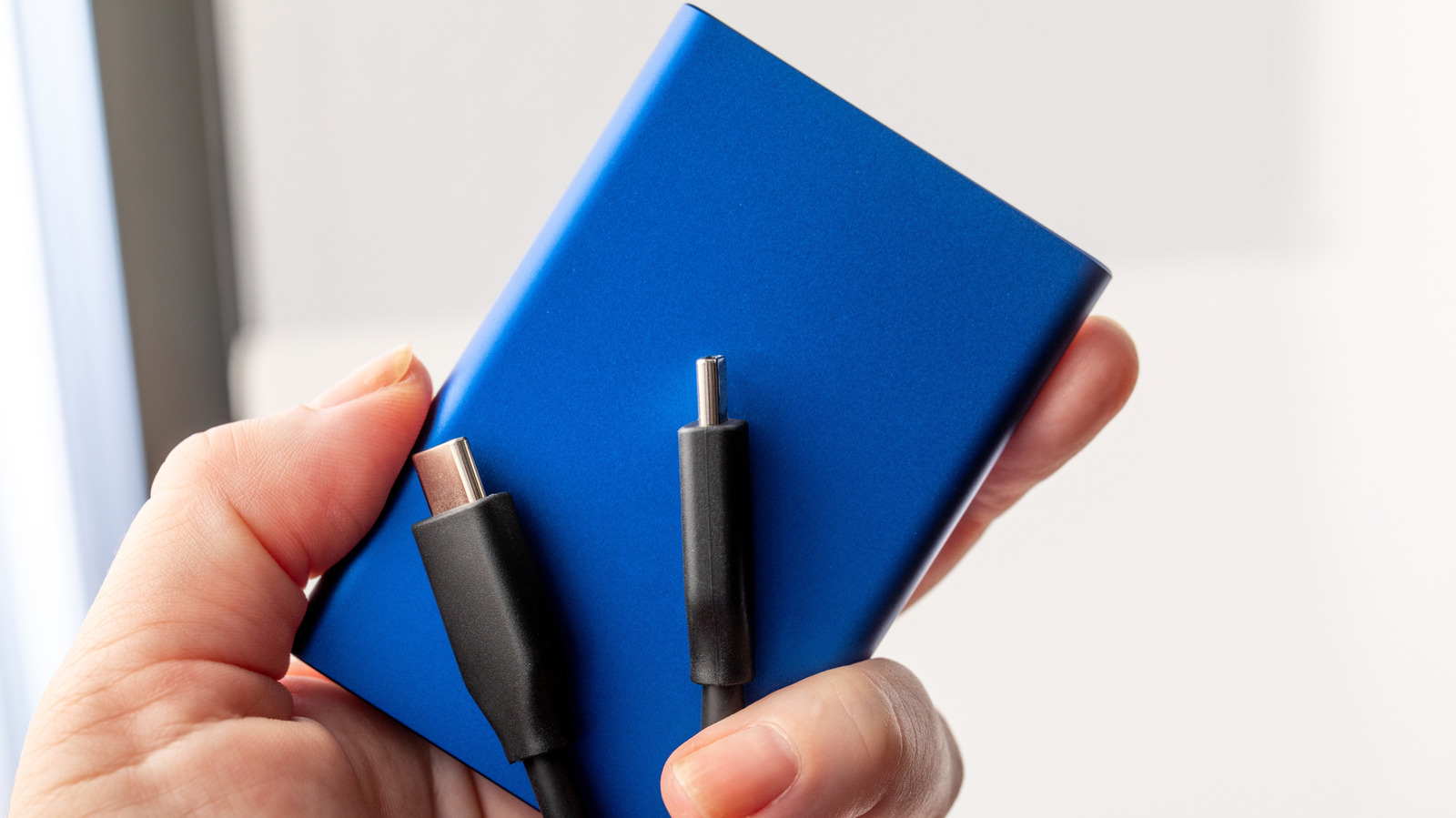
ถ้า PC/Mac อ่าน external hard drive ไม่ได้ ทำอย่างไร: เช็กลำดับขั้นตอนแก้ปัญหา
เช็กสาย พอร์ต และใช้ Disk Utility หรือ CHKDSK ก่อนส่งซ่อม
การมี external hard drive หรือ portable SSD ช่วยให้ย้ายไฟล์และเก็บสำเนาสำรองได้ง่าย แต่เมื่ออุปกรณ์ไม่ถูกอ่านขึ้นมาบนเครื่อง อย่าเพิ่งตัดสินใจฟอร์แมตหรือซื้อใหม่ก่อน ทำตามลำดับการตรวจสอบและซ่อมแซมเหล่านี้ก่อนจะเสี่ยงสูญข้อมูล
1) ตรวจฮาร์ดแวร์ก่อนเสมอ
จุดเริ่มต้นที่ง่ายที่สุดคือแยกปัญหาว่าเป็นที่อุปกรณ์หรือไม่:
- ลองเปลี่ยนพอร์ตบนเครื่องหรือเสียบกับคอมพิวเตอร์อีกเครื่อง
- สลับสาย USB หรือ Thunderbolt เพราะบางสายอาจเสียหรือให้พลังงานและข้อมูลไม่ครบ
- ตรวจว่าดิสก์ต้องใช้ไฟเลี้ยงจากอะแดปเตอร์หรือไม่ — บางพอร์ตบนเครื่องให้ไฟไม่พอ
2) ขั้นตอนบน Windows
ถ้าดิสก์ขึ้นในระบบแต่ไม่เข้าถึง ให้ลองตามนี้:


- เปิด Device Manager แล้วขยาย Disk drives เพื่อดูว่าระบบตรวจพบไดรฟ์หรือไม่
- ใน Device Manager คลิกขวาเลือก Properties > Volumes > Populate เพื่อให้ระบบอ่านพาร์ติชัน
- เปิด Disk Management ดูหมายเลขดิสก์ ถ้ายังไม่มีตัวอักษรไดรฟ์ ลองกำหนด drive letter ให้
- หากดิสก์ไม่มีฟอร์แมตเป็น NTFS อาจจำเป็นต้องฟอร์แมตเพื่อใช้กับ Windows แต่จะทำให้ข้อมูลหาย จึงควรเป็นทางเลือกสุดท้าย
- ก่อนจะฟอร์แมต ให้ลองรัน CHKDSK ใน Terminal: chkdsk [drive letter] /r เพื่อซ่อมแซมข้อผิดพลาดและพยายามกู้เซกเตอร์เสีย
3) ขั้นตอนบน Mac
บน macOS เครื่องมือหลักคือ Disk Utility:
- เปิด Disk Utility แล้วเลือก View > Show All Devices เพื่อเห็นอุปกรณ์ทั้งหมด
- ถ้าพบไดรฟ์ ให้คลิก entry ที่เยื้องแล้วกด Mount ก่อน ถ้าไม่ติดให้ลอง First Aid เพื่อซ่อมแซมโดยไม่ลบข้อมูล
- ถ้า First Aid แก้ไม่ได้ คุณสามารถฟอร์แมตดิสก์ได้ แต่จะทำให้ข้อมูลหาย
4) อัปเดตไดรเวอร์และระบบปฏิบัติการ
บางครั้งปัญหาเกิดจากไดรเวอร์เก่า:
- บน macOS ให้ไปที่ Apple menu > System Settings > General > Software Update เพื่ออัปเดต
- บน Windows 11 เช็กที่ Settings > Windows Update
- ใน Device Manager คุณสามารถไปที่เมนูของไดรฟ์แล้วเลือกแท็บ Driver เพื่ออัปเดตหรือถอนการติดตั้ง หากถอนแล้วรีสตาร์ท ระบบมักจะลงไดรเวอร์ให้ใหม่เอง
5) ถ้ายังแก้ไม่ได้
เมื่อทดลองทุกอย่างแล้วยังไม่สำเร็จ มีตัวเลือกต่อไปนี้:
- รีบสำรองหรือพยายามกู้ข้อมูลด้วยซอฟต์แวร์กู้ข้อมูลเฉพาะทาง ถ้าข้อมูลสำคัญ ให้พิจารณาบริการกู้ข้อมูลมืออาชีพ
- ติดต่อผู้ผลิตฮาร์ดไดรฟ์เพื่อรับการสนับสนุนหรือซ่อมแซม
- ใช้เครื่องมือกู้ของระบบปฏิบัติการเป็นทางเลือกสุดท้าย แต่ความเป็นไปได้ในการช่วยมีจำกัดหากฮาร์ดแวร์เสีย
ข้อควรระวัง
การฟอร์แมต จะลบข้อมูลทั้งหมดบนไดรฟ์ ดังนั้นอย่าฟอร์แมตถ้าคุณยังต้องการกู้ไฟล์ จงลองตรวจสาย พอร์ต และซอฟต์แวร์กู้ก่อน หากเป็นข้อมูลสำคัญ ให้พึ่งบริการกู้ข้อมูลมืออาชีพแทนการพยายามซ่อมเองสุ่มสี่สุ่มห้า
สรุปคือ เริ่มจากการตรวจฮาร์ดแวร์ก่อน แล้วไล่ตรวจบนระบบปฏิบัติการด้วย Device Manager / Disk Management, CHKDSK บน Windows และ Disk Utility / First Aid บน macOS หากยังไม่หาย ให้ไปอัปเดตไดรเวอร์หรือขอความช่วยเหลือจากผู้ผลิตหรือบริการกู้ข้อมูล
รีวิวจากผู้ใช้จริง
รีวิวทั้งหมด: (/0)
ดูรีวิวทั้งหมด