วิธีเปลี่ยนและปรับแต่ง Apple CarPlay ให้เหมาะกับการขับขี่
วิธีเปลี่ยนโทนสี วอลเปเปอร์ ไอคอน และจัดเรียงแอปกับ widget บน CarPlay
สรุปเร็วๆ
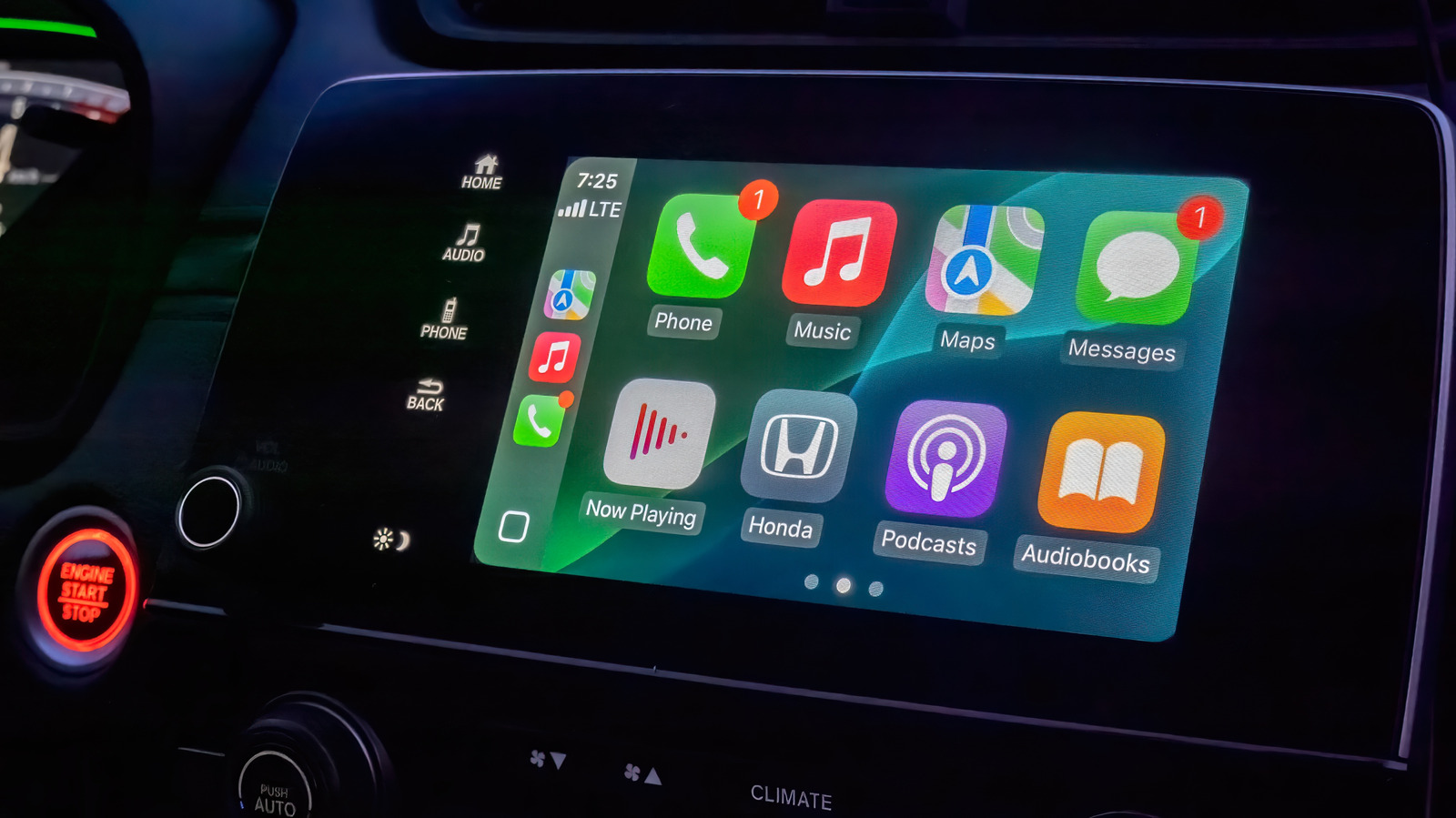
Apple CarPlay ให้ประสบการณ์ใช้งานที่ชัดเจนด้วยไอคอนใหญ่และตัวหนังสือหนา แต่การปรับแต่งบางจุดจะย้ายสิ่งสำคัญมาไว้ข้างหน้าและลดความวุ่นวายขณะขับ เช่น โหมดสี วอลเปเปอร์ ชุดไอคอน การเรียงแอป และการจัดการ widget
โหมดสีและวอลเปเปอร์
โดยค่าเริ่มต้น CarPlay ใช้โหมดมืดเพื่อไม่ให้หน้าจอของรถแยงตาในที่มืด แต่ถ้าการอ่านระหว่างวันลำบาก ให้ไปที่ Settings > Appearance ใน CarPlay ผ่านหน้าจอสัมผัสหรือคอนโทรลของรถ แล้วเลือก Automatic เพื่อให้ CarPlay สลับระหว่าง light mode และ dark mode ตามสภาพแสง
ส่วนวอลเปเปอร์เปลี่ยนได้ที่ Settings > Wallpaper ใน CarPlay โดยตอนนี้ยังไม่รองรับการใช้รูปจาก gallery ใน iPhone แต่มีวอลเปเปอร์ที่ Apple ออกแบบไว้ให้เลือกหลายสีและลวดลาย




ไอคอนและการเข้าถึง
ที่ Settings > Customize Icons บน CarPlay สามารถเลือกชุดไอคอนแบบ dark หรือใช้ไอคอนแบบใสตามแนวคิด Liquid Glass ของ Apple ในเมนู Accessibility ยังสามารถปรับขนาดตัวอักษรเพื่อช่วยการอ่านได้ดีขึ้น
จัดเรียงแอปบนหน้าจอหลัก
การจัดเรียงแอปต้องทำจาก iPhone ไม่ใช่จากหน้าจอรถ เปิด Settings > General > CarPlay แล้วเลือกรถของคุณ จากนั้นแตะ Apps เพื่อเปลี่ยนลำดับ ใช้ handle ด้านข้างเพื่อดึงแอปที่ใช้บ่อยขึ้นมาหน้าแรก ถ้าหน้าจอของรถมีขนาดต่างกัน จำนวนแอปที่เห็นต่อหน้าอาจต่างกันด้วย สำหรับแอปที่ไม่ต้องการ สามารถแตะไอคอน Remove ได้ (มีบางแอปมาตรฐานที่ถอดไม่ได้ ให้ลากลงด้านล่างแทน)
widget บน CarPlay
widget ถูกเพิ่มเข้ามาใน CarPlay ตั้งแต่ iOS 26 และอยู่บนหน้าแยกที่เข้าด้วยการปัดขวาจากแดชบอร์ด หลักๆ จะเห็น stack ของ widget เช่น นาฬิกา ปฏิทิน ตัวเล่นมีเดีย และสภาพอากาศ ขึ้นกับความกว้างของหน้าจอรถ
หากต้องการปรับแต่ง ให้ไปที่หน้า CarPlay บน iPhone ตามเดียวกับเมนูจัดการแอป แล้วแตะ Widgets ตรวจสอบว่าเปิด Show Widgets ไว้ จากนั้นเพิ่มหรือเรียงลำดับ widget ในแต่ละ stack เพื่อให้ widget ที่สำคัญเข้าถึงได้ง่ายขณะที่ขับ
ทำไมควรปรับ
- ลดการละสายตาจากถนนโดยวางสิ่งสำคัญไว้หน้าแรก
- อ่านง่ายขึ้นด้วยขนาดตัวอักษรและโทนสีที่เหมาะสม
- widget ช่วยให้ข้อมูลสำคัญเข้าถึงได้เร็วโดยไม่ต้องเปิดแอป
หมายเหตุ: การสื่อสารด้วยเสียงจะดีขึ้นเมื่อ Siri ได้รับการอัปเดตครั้งใหญ่ใน iOS 27 ซึ่งจะช่วยให้การใช้งานแบบไม่ต้องแตะหน้าจอน่าเชื่อถือขึ้น
รีวิวจากผู้ใช้จริง
รีวิวทั้งหมด: (/0)
ดูรีวิวทั้งหมด